Selasa, 22 Januari 2013

CARA MUDAH MENJEBOL / MEMBOBOL DEEP FREEZE


Diposkan oleh Herlan Lesmana di Kamis, November 15, 2012

Share on :
anti deep freeze - herlan Blog
Buat sobat Herlan Blog yang sering mampir ke warnet mungkin pernah menjumpai Komputer bisa di instal program tapi saat di restart komputer program tersebut akan hilang , nah jangan kaget ya sob ,karena komputer tersebut sudah di instal Deep Freeze  , maksudnya biar komputer tersebut ga mudah di serang virus ( maklum namanya juga komputer untuk umum) pengguna asal download atau asal masukin data dari flashdisk yang rawan virus .
Loh jadi gimana donk solusinya biar bisa Instal Program yang kita inginkan padahal sangat penting ..???
Heheh..tenang Sobat Herlan blog , saya punya solusinya gunakan saja Aplikasi / Software Anti Deep Freeze , yang sudah terbukti ampuh ,bisa di gunakan untuk menonaktifkan Deep Freeze  versi 4, versi 5, versi 6, versi 7. Cara kerja  Anti Deep Freeze ini  adalah hanya menonaktifkan Deep Freeze itu sendiri. Pokoknyamah  software Anti Deep Freeze ini sangat ampuhlah untuk menghapus, menghilangkan, menonaktifkan dan membobol Deep Freeze.
Cara Menggunakan aplikasi ini sangat mudah karena aplikasi ini portabel ga perlu pake instal jadi bisa sobat simpan di Flashdisk dan siap di gunakan bila sedang di warnet , berikut cara penggunaanya :
anti deep freeze 02 - herlan Blog
Dalam ADF 0.4 ini terdapat 2 metode. Yaitu "Open New Process" dan "By Pass Exist"
Kedua metode sebaiknya digunakan sesuai kebutuhan. Namun sebenarnya kedua menu diatas bisa difungsikan sesuai keinginan anda. Dibawah ini adalah sedikit cara yang sudah saya coba.
MENGUBAH PASSWORD - Gunakan "ByPass Exist Process"
--------------------------------------------------
Untuk mengubah password deepfreeze (versi 4,5,6,7) saya menggunakan metode Open New Process.
1. Jalankan ADF 0.4
2. Pilih "ByPass Exist Process"
3. Klik START
   Maka akan muncul "Enter Password". Kosongkan saja - Klik OK
4. Klik Menu Tab "Password"
5. Masukkan Password baru anda pada kolom yang tersedia.
    Enter New Password = Masukkan password baru anda
    Confirm Password   = Masukkan kembali password baru anda.
6. * KLIK OK (Jika ingin merestart komputer nanti)
   * KLIK APPLY and REBOOT (Untuk langsung restart komputer) - [RECOMENDED]
MENGUNINSTALL DEEP FREEZE - Gunakan "Open New Process"
------------------------------------------------------
Jika anda menjumpai deepfreeze yang terpassword namun anda ingin menguninstallnya (karena lupa password). Anda bisa menjebolnya dengan cara berikut :
1. Jalankan ADF 0.4
2. Pilih "Open New Process" - START
   Maka akan muncul 'Enter Password'. Kosongkan saja - Klik OK
3. Pilih "Boot Thawed"
4. * KLIK OK (Jika ingin merestart komputer nanti)
   * KLIK APPLY and REBOOT (Untuk langsung restart komputer) - [RECOMENDED]
Dengan begitu, setelah Restart DeepFreeze anda akan menjadi nonaktif (ada tanda silangnya). Dengan nonaktifnya DeepFreeze, maka anda bisa menguninstall-nya. Cara Uninstallnya :
    a. Jalankan Installer DeepFreeze (disarankan sesuai versi anda)
    b. NEXT - UNINSTALL
NB : Gunakan software ini untuk kebaikan. Jangan untuk kejahatan. Oke? Tuhan Maha Tahu.


download anti deep freeze

Senin, 21 Januari 2013

9 Cara Mempercepat Koneksi Internet yang Terbukti Ampuh


Berinternet memang mengasyikkan, tetapi sayangnya tidak semua orang memiliki koneksi internet dengan kecepatan yang mumpuni. Jika anda merasa kecepatan internet anda sedikit lambat, berikut ini ada 9 cara mempercepat koneksi internet yang sudah terbukti keampuhannya.
advertisements
Cara Mempercepat Koneksi Internet
1. Cara mempercepat koneksi internet dengan memaksa Windows menggunakan 100% bandwidth internet kita.
Secara default, Windows membatasi hanya 80% bandwidth internet saja yang bisa kita gunakan. Sisanya yang sebesar 20% disisakan untuk QoS traffic seperti Windows update, VoIP, dll. Dengan memaksa Windows untuk menggunakan 100% bandwidth internet kita, maka anda akan mendapatkan peningkatan kecepatan internet hingga sebesar 20%!
Silahkan ikuti panduan berikut ini untuk memaksa Windows menggunakan 100% bandwidth yang kita miliki :
advertisements
- Klik Start -> Run -> ketik gpedit.msc
- Pilih Local Computer Policy -> Computer Configuration -> Administrative Templates -> Network -> QoS Packet Scheduler
- Double klik Limit Reservable Bandwidth
Cara Mempercepat Koneksi Internet
- Pilih menu Enable kemudian isi bandwidth limit dengan nilai 0.
Cara Mempercepat Koneksi Internet
- Klik apply dan restart komputer anda.
2. Trik mempercepat koneksi internet dengan tweak registry.
Cara ini memiliki fungsi yang sama dengan cara 1, yaitu untuk memaksa Windows menggunakan 100% bandwidth yang kita miliki.
- Klik Start >> ketik Regedit >> tekan Enter
- Akses HKEY_LOCAL_MACHINE\SOFTWARE\Policies\Microsoft\Windows
- Klik kanan folder Windows, pilih New >> Key. Beri nama key tersebut Psched
Cara Mempercepat Koneksi Internet
- Klik kanan PSched yang baru saja anda buat, pilih New -> DWORD (32-bit) Value
Cara Mempercepat Koneksi Internet
- Beri nama value tersebut NonBestEffortLimit
- Klik kanan pilih Modify
Cara Mempercepat Koneksi Internet
- Pilih Decimal dan isi value data dengan 0
Cara Mempercepat Koneksi Internet
- Klik OK dan restart komputer anda.
3. Tips mempercepat koneksi internet dengan mengubah setting masing-masing port
- Klik Start -> My Computer -> klik kanan dan pilih properties
- Pilih Device Manager
- Pilih Port (COM & LPT)
- Double klik masing-masing port, pada tab Port Setting ubah setting bits per second menjadi 128000 dan ubah Flow Controlnya menjadi Hardware. Lakukan di masing-masing port yang ada.
Cara Mempercepat Koneksi Internet

4. Trik mempercepat internet dengan menggunakan OpenDNS

OpenDNS adalah Public DNS gratis yang performanya sangat maknyuss. Mengganti DNS standar anda dengan DNS milik OpenDNS bisa mempercepat koneksi internet anda hingga 20% lebih cepat.
- Klik Start -> Control Panel -> Network and Internet -> Network and Sharing Center -> Local Area Connection -> Properties
Cara Mempercepat Koneksi Internet
- Pilin Internet Protocol Version 4 -> properties
- Ubah DNS menjadi berikut ini
Preferred DNS Server: 208.67.222.222
Alternate DNS Server: 208.67.220.220
Cara Mempercepat Koneksi Internet
- Klik OK
Selain menggunakan DNS milik OpenDNS, anda juga bisa menggunakan DNS milik Google
Preferred DNS Server: 8.8.8.8
Alternate DNS Server: 8.8.4.4
NB : DNS milik OpenDNS jauh lebih cepat dibandingkan DNS milik Google.
5. Cara mempercepat internet dengan mengaktifkan DNS Cache
Saat DNS Cache aktif, maka saat kita mengunjungi sebuah situs, komputer akan menyimpan cache situs tersebut. Sehingga saat kita mengunjungi situs tersebut di lain waktu, kita tidak lagi mendownload isi situs secara keseluruhan. Hal ini tentu saja akan membuat proses membuka situs menjadi lebih cepat.
Cara mengaktfikan DNS Cache adalah sebagai berikut
- Copy kode berikut ini di notepad dan simpan dengan nama dnscache.reg
REGEDIT4
[HKEY_LOCAL_MACHINE\SYSTEM\CurrentControlSet\Services\Dnscache\Parameters]
"CacheHashTableBucketSize"=dword:00000001
"CacheHashTableSize"=dword:00000180
"MaxCacheEntryTtlLimit"=dword:0000fa00
"MaxSOACacheEntryTtlLimit"=dword:0000012d
- Jalankan dnscache.reg tersebut
6. Cara mempercepat internet dengan tweaking cpipParameter
Cara ini cocok sekali bagi anda yang menggunakan jaringan internet Broadband/DSL.
- Copy kode berikut ini kemudian simpan dengan nama cpip.reg
REGEDIT4
[HKEY_LOCAL_MACHINESYSTEMCurrentControlSetServicesT cpipParameters]
“SackOpts” = dword: 00000001
“TcpWindowSize” = dword: 0005ae4c
“Tcp1323Opts” = dword: 00000003
“DefaultTTL” = dword: 00000040
“EnablePMTUBHDetect” = dword: 00000000
“EnablePMTUDiscovery” = dword: 00000001
“GlobalMaxTcpWindowSize” = dword: 0005ae4c
- Jalankan cpip.reg
7. Cara mempercepat koneksi internet bagi pengguna koneksi LAN.
Jika komputer anda tersambung melalui jaringan LAN, tidak menutup kemungkinan lambatnya internet anda disebabkan oleh lambatnya koneksi LAN yang anda gunakan. Untuk mempercepat koneksi LAN tersebut, anda bisa mempraktekkan cara berikut ini:
- klik Start >> Run >> ketik Regedit >> tekan Enter
- Akses HKEY_LOCAL_MACHINE\Software\Microsoft\Windows\CurrentVersion\Explorer\RemoteComputer\NameSpace
- Hapus key (D6277990-4C6A-11CF-8D87-00AA0060F5BF)
8. Cara mempercepat koneksi internet dengan memodifikasi file system.ini
- Backup dulu file system.ini yang ada di C:/Windows/system.ini
- Setelah itu, klik Start -> Run -> ketik system.ini -> tekan enter
- Modifikasi script yang ada dengan script di bawah ini
; for 16-bit app support
[drivers]
wave=mmdrv.dll
timer=timer.drv
 
[mci]
[driver32]
[386enh]
woafont=dosapp.FON
EGA80WOA.FON=EGA80WOA.FON
EGA40WOA.FON=EGA40WOA.FON
CGA80WOA.FON=CGA80WOA.FON
CGA40WOA.FON=CGA40WOA.FON
page buffer=100000kbps load=100000kbps download=100000kbps save=100000kbps back=100000kbps
- klik File -> Save

9. Cara mempercepat internet dengan mengubah prioritas ServiceProvider
- Klik Start >> Run >> ketik Regedit >> tekan Enter
- Akses HKEY_LOCAL_MACHINE\SYSTEM\CurrentControlSet\Services\Tcpip\ServiceProvider
- Ubah nilai key dibawah ini menjadi 1
DnsPriority=1
HostsPriority=1
LocalPriority=1
NetbtPriority=1
Catatan Penting :
1. Selalu upayakan melakukan backup terlebih dahulu sebelum melakukan tweaking-tweaking diatas. Proses backup bisa dilakukan dengan membuat restore point melalui Start -> All Programs -> Accecories -> System Tools -> System Restore
2. Banyak situs yang menyarankan anda menggunakan addon fasterfox untuk mempercepat koneksi internet saat browsing dengan Firefox. Saran saya..jangan menggunakan addon Fasterfox karena telah disisipi iklan popup (adware).
Semoga 9 cara mempercepat koneksi internet diatas bisa bermanfaat bagi anda. Jika anda memiliki trik mempercepat koneksi internet lainnya, silahkan dibagikan melalui kolom komentar dibawah ini. Terima kasih :)

Minggu, 20 Januari 2013

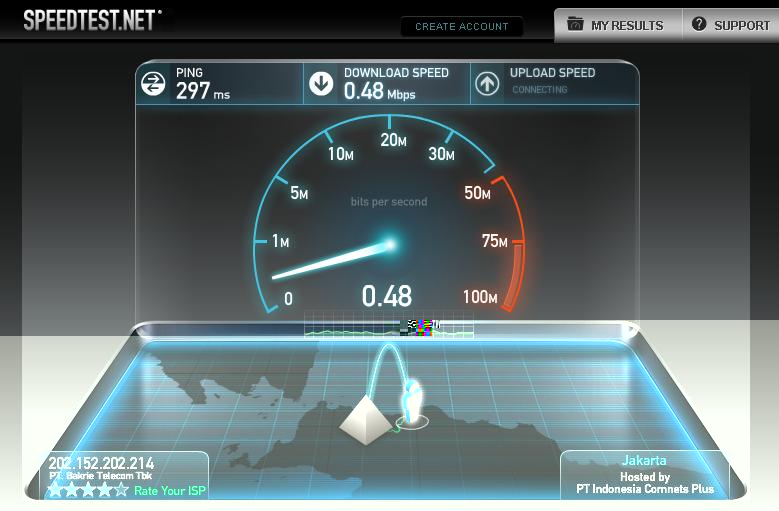
Tips Cara Mudah Melihat Kecepatan Koneksi Internet


 - Kalau kita mau tahu melihatkecepatan koneksi internetkita cepat atau lambat bisa dengan tips dan cara ini, tapi kalian jangan kaget kalau hasil dari kecepatan koneksi internet anda itu lambat atau tidak sama dengan apa yang di iklan - iklan di televisi atau manapun :P.


Caranya mudah untuk melihat kecepatan koneksi internetanda dengan mengunjungi sebuah website yang menyediakan layanan speed test nah berikut website - website yang menyediakan layanan kecepatan koneksi internet :
  1. http://speedtest.net/
  2. http://speedtest.co.id/
  3. http://www.iwebtool.com/internet_speed_test
Nah itu ada 3 website yang menyediakan jasa melihat kecepatan internet kita, kadang - kadang koneksi internet kita tidak stabil pas ngecek pertama pada pagi hari terlihat cepat tapi kalau kita cek di malam hari lambat. Sekian Tips Cara Mudah Melihat Kecepatan Koneksi Interet.

Tips berikutnya :

Mempercepat Koneksi Internet dengan mengubah settting bandwith

Pada dasarnya OS windows sudah membatasi bandwith untuk koneksi internet sebanyak 20% dari total yang seharusnya bisa maksimal. Jika teman-teman ingin mencoba menambah bandwidth agar koneksi internetnya lebih terasa cepat dan yang gx pasti gx lemot. Ikuti petunjuk dibawah ini.
  • Klik Start > Run
  • Ketik gpedit.msc Ok
  • Klik Administrative Templates Kemudian Klik Network
  • Kemudian Klik QoS Packet Schedule Klik Limit Reservable Bandwidth
  • Ubah Settingannya dari disable menjadi enable > Ubah Bandwidth Limit menjadi 0
  • Klik Apply >  Ok >  Kemudian restart komputer teman-teman dan rasakan sensasi barunya.

Rabu, 09 Januari 2013

Mencari Acakan Biss Key


Berikut tahap cara mencari acakan biss key :
1. Rekam / Record file .ts pada saat tayangan teracak. Untuk merekam membutuhkan reciever seperti yang saya sebutkan diatas (Saya biasanya menggunakan Openbox S10).
2. Selanjutnya buka tool CW Brute Force 0.5, unduh tool nya disini

3. Klik tombol kanan atas untuk memilih file .ts yang sudah ter record.

4. Setelahnya klik sekali baris DCW Range, lalu klik tombol Change. Isikan pada DCW Start : 00 00 00 dan DCW End : FF FF FF, karena pada range tersebut pengacakan akan dicari.

5. Nah, jika key ditemukan maka akan tampil seperti gambar dibawah ini yang ditandai dengan kotak merah. Biss Key tersebut adalah Biss : PTV Sport.

Artikel Cara Mencari Acakan Biss Key

Sebagai catatan, proses pencarian / brute memakan waktu yang tidak sebentar, jadi butuh kesebaran. Selamat Mencari Biss Key.

Sabtu, 05 Januari 2013

Berikut daftar channel tv yang menyiarkan liga-liga top eropa :


1. Bundesliga
  Palapa D (113,0 BT)
 Indosiar
3755 H 6250 (MPEG4/FTA)
Thaicom 5 (78,5 BT)
3520 H 28125
Modernine TV
MPEG2/FTA
Vinasat 1 (132 BT)
3433 V 14800
HTV 9
MPEG4/FTA
(terutama pertandingan Sabtu)
Chinasat 6b (115,5 BT)
4100 V 27500
CCTV HD
MPEG4/FTA
(siaran ulang)
2. La Liga
Telkom 1 (108,5 BT) 
Trans 7
3990 H 6000
Biss Key E3 AA 98 C2 55 70 B3 BC
Trans TV
4084 H 6000
Biss Key CD B7 7F CB 9A E2 2C BF 
 Thaicom 5 (78,5 BT)
- Hang Meas TV
12313 H 30000
MPEG2/diacak
Full match
- BBTV Ch 7
3764 V 5900
MPEG2/biss
(20 pertandingan semusim)
- Thai 8
3585 V 30000
MPEG2/biss
(1 pertandingan per pekan)
- RS Sport La Liga
3880 V 30000
MPEG2/Tongfang (kadang-kadang FTA saat Copa Del Rey )
(Full match)
Vinasat 1 (132 BT)
3433 V 14800
HTV 9
MPEG4/FTA
3. Serie A 
Palapa D (113,0 BT)
 TVRI (gak pernah rolling)
3765 H 5555
MPEG2
sid 0002
Biss key : 24 08 19 00 62 20 04 00
 Vinasat 1 (132 BT)
3433 V 14800
HTV 7
MPEG4/FTA
4. Ligue 1
Asiasat 3s (105,5 BT)
3760 H 26600
TV5 Monde
MPEG2/FTA
(1 partai hari Sabtu)
Thaicom 5 (78,5 BT)
3520 H 28125
Modernine TV
MPEG2/FTA
Vinasat 1 (132 BT)
3433 V 14800
The Thao
MPEG4/FTA
(1 partai hari Minggu)
5.Liga inggris EPL
ENC 1 (feed Liga Inggris versi bahasa China)
Chinasat 10 (110,5 BT)
3735 V 5632
MPEG2
sid 0001
85 DE 7B DE 47 D3 C5 DF (biss berlaku pada Minggu malam)
- HTV 9 dan The Thao
Satelit : Vinasat 1
Posisi :132° BT
Frec : 2433 V 14800
MPEG4/Fta
*HTV 9 menyiarkan 1 pertandingan pada Minggu dinihari.
*The Thao menyiarkan semua pertandingan Sabtu malam.
- HTV 1 dan HTV 4
Satelit : Vinasat 1
Posisi : 132° BT
Frec : 11090 H 28125
MPEG4/Fta
*HTV 1 dan HTV 4 menyiarkan 1 pertandingan pada Sabtu
malam.
- Russia 2
Satelit : Yamal 202
Posisi : 49° BT
Frec : 4101 R 10050
MPEG4/Fta
*menyiarkan 2 sampai 4 pertandingan perpekan.
- CTN 3
Satelit : Telstar 18
Posisi : 138° BT
Frec : 3692 H 9628
MPEG2/Fta
*menyiarkan 1 pertandingan pada Sabtu malam.
- PTV Sports
Satelit : Asiasat 3s
Frec : 4090 V 13333
MPEG2/biss
sid 0004
E2 01 2D AA C2 01 2F CC
*menayangkan 4 sampai 5 pertandingan perpekan.
- GETV
Satelit : Thaicom 5
Frec : 3440 H 26666
MPEG2/diacak
6. Uefa Champion League.
Daftar siaran yang menyiarkan
Liga Champions Eropa...

Palapa D (113 BT)
SCTV
- 3749 H 3125 (MPEG2/tidak diacak, kabel video dicabut operator, jadinya hanya audio yang FTA)
- 3755 H 6250 (MPEG4/BISS)

Yamal 202 (49 BT)
NTV Russia
4101 R 10050
MPEG4/FTA

Thaicom 5 (78,5 BT)
- MCOT Network (feed)
3705 V 3333
MPEG2/BISS

- True 10
3440 H 26666
MPEG2/BISS

NSS 6 (95 BT)
IPM 19 (Modernine TV)
11131 V 30000
MPEG2/BISS

Vinasat 1 (132 BT)
VTV 3
- 3414 V 9766 (MPEG2/color bar)
- 3478 V 4800 (MPEG4/BISS)
- 11549 H 28500 (MPEG2/FTA)

Optus D1 (160 BT)
- SBS One
12390 H 12600
MPEG2/FTA

- SBS One HD
12390 H 12600
MPEG4/HD/FTA

Asiasat 5 (100,5 BT)
Channel feed HD, dengan simbol rate 14400 (frektensi selalu berubah, karena feed)
MPEG4/HD/BISS-E

Kumpulan Channel yang Menayangkan atau Menyiarkan UEFA CHAMPIONS LEAGUE (UCL)


Assalamualaikun wr. wb.
Hallo sobat, setelah kita membahas channel-channel yang menayangkan Liga-liga besar Eropa, channel-channel yang menayangkan WWE Smackdown kali ini kita akan membahas channel-channel yang menayangkan/menyiarkan Liga Champions atau UEFA CHAMPIONS LEAGUE atau biasa disingkat UCL.
Sebelum ke daftar channel-channel, saya akan mengshare juga jadwal pertandingan Liga Champions dan Europa League. Berikut adalah jadwalnya :

  • 16 Besar Champions League
Pertandingan Waktu dan Jam Tayang
Glasgow Celtic Vs Juventus Rabu 13 Februari - 02.30 WIB
Real Madrid Vs Manchester United Kamis 14 Februari - 02.30 WIB
Arsenal Vs Bayern Munchen Rabu 20 Februari - 02.30 WIB
AC Milan Vs Barcelona Kamis 21 Februari - 02.30 WIB
Manchester United Vs Real Madrid Rabu 6 Maret - 02.30 WIB
Juventus Vs Glasgow Celtic Kamis 7 Maret - 02.30 WIB
Barcelona Vs AC Milan Rabu 13 Maret - 02.30 WIB
Bayern Munchen Vs Arsenal Kamis 14 Maret - 02.30 WIB
  • Live 32 Besar Europa League 
Pertandingan Waktu dan Jam Tayang
Sparta Praha Vs Chelsea Jumat 15 Februari - 00.45 WIB
Tottenham Vs Lyon Jumat 15 Februari - 02.50 WIB
Lyon Vs Tottenham Jumat 22 Februari - 00.45 WIB
Liverpool Vs Zenit Jumat 22 Februari - 02.45 WIB

Oke, untuk jadwal di atas itu semua live di SCTV MPEG2 dan MPEG4, selain SCTV beberapa channel yang menyiarkan Champions League adalah :
  1. SCTV Mpeg2 (3749 H 3125 | Palapa D 113.0°) dan SCTV Mpeg4 (3756 H 6250 | Palapa D 113.0°), yang Mpeg2 itu bukan acakan Biss jadi tidak bisa dibuka dengan Bisskey sedangkan Mpeg4 itu adalah acakan Biss, jadi bisa dibuka dengan Bisskey.
  2. VTV 3 (Vinasat 1 & JCSAT 5A at 132.0°E)
  3. SBS One (Optus D1, C1, D3)
  4. SBS One HD
  5. Modernine TV (3520 H 28125 | Thaicom 5 at 78.5°E), bisa dibuka dengan Bisskey.
  6. MCOT (3703 V 3333 | Thaicom 5 at 78.5°E), bisa dibuka dengan Bisskey.
  7. IPM 19
  8. NTV Russia
  9. Skynet HD
  10. dll,..
Bagi channel-channel yang tidak transponder dan satelit di daftar bisa dicari di lyngsat.com, dan channel-channel yg tidak ada info acakan bisa bertanya ke Forum Satelit dan Biss Key Cling.
NB : 
  • Jika ingin meminta atau menanyakan Bisskey, bertanya dan mintalah jika Channel udah gelap atau udah di acak.
  • Maaf jika ada salah dalam penulisan kata.