Selasa, 16 Oktober 2012

Cara burn file video ke format DVD agar bisa diputar di DVD player


Jadi ide untuk membuat tutorial kali ini bermula ketika saya punya hobby mendownload file-file pilem dalam bentuk avi, mkv, flv, mp4, dll dan ingin mengubah file-file tersebut kedalam bentuk kepingan DVD yang bisa diputar di DVD player. Pada awalnya kami hanya membuat DVD tanpa mengubah format file sebelumnya, dan tentu saja tidak semua file dapat dibaca oleh DVD Player, dan akhirnya saya berinisiatif untuk mencoba mengubah format file tersebut kedalam format DVD supaya bisa dibaca oleh DVD Player. Setelah cukup lama bertanya ke om gugel, akhirnya saya menemukan salah satu cara mengubah format file video kedalam format DVD.
Dan inilah alasan saya membuat tutorial ini karena mungkin teman-teman juga mempunyai masalah yang sama seperti saya dan saya ingin membagikan sedikit pengetahuan yang saya punya kepada Anda
Baiklah…kita mulai aja tutorialnya ya..
Untuk membuat DVD ini, aplikasi yang akan kita gunakan adalah DVD Flick (bisa di download disini)
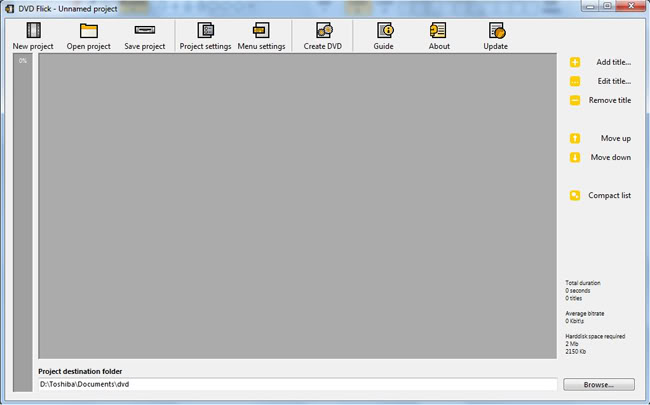
Setelah aplikasi tersebut di donwload, install, trus dijalankan maka tampilannya akan seperti ini :
Convert_to_dvd-01.jpg
Kemudian klik tombol “Add title” yang terletak pada sebelah kanan atas jendela aplikasi tersebut, pilih file-file yang akan diubah formatnya (tahan tombol “ctrl” atau “shift” pada keyboard untuk menyeleksi multiple file) kemudian klik Open.
Dan tampilan setelah file di-import kurang lebih seperti ini
Convert_to_dvd-02.jpg
Setelah itu klik tombol “Project Setting” yang terdapat pada bagian atas jendela aplikasi dan akan muncul jendela baru seperti ini
Convert_to_dvd-03.jpg
Ket :
Pada kolom Title dapat diisikan judul film yang akan dibakar/burn
Sedangkan untuk kolom lainnya biarkan saja dalam bentuk settingan awalnya (tidak perlu diubah) kecuali anda sudah memahami fungsi dari masing-masing kolom
Kemudian klik tab Video pada sisi kiri jendela
Convert_to_dvd-04.jp
Ket :
Untuk kolom Target format, ubah format kedalam bentuk PAL (karena PAL merupakan format video untuk wilayah Asia)
Sedangkan untuk kolom lainnya biarkan saja sesuai dengan settingan awalnya
Selanjutnya langsung pindah ke tab Burning
Convert_to_dvd-05.jpg
Ket :
Centang Create ISO Image jika anda ingin membuat file tersebut kedalam bentuk file iso
Centang Burn project to disc jika anda ingin membuat file tersebut kedalam kepingan DVD
Setelah selesai mengatur DVD, klik tombol Accept dibawah
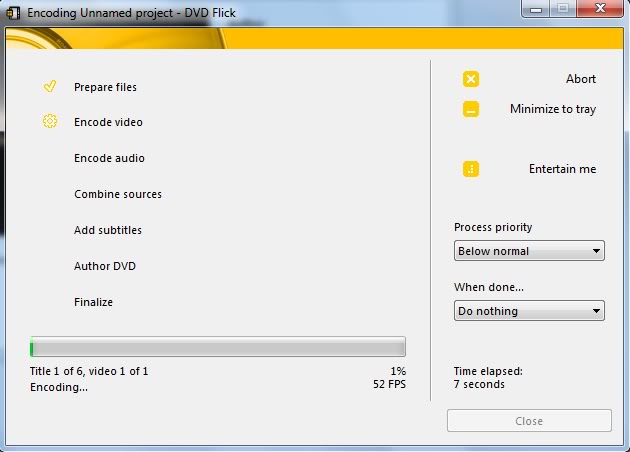
Kemudian jalankan perintah bakar/burn DVD dengan cara mengklik tombol “Create DVD” yang terdapat pada bagian atas jendela (jangan lupa untuk memasukkan Blank DVD terlebih dahulu kedalam DVD Rom anda sebelum menjalankan perintah ini)
Silahkan tunggu hingga proses selesai….
PENTING : proses ini dapat memakan waktu cukup lama (dalam kasus saya, membutuhkan waktu sekitar 3 jam untuk menyelesaikan proses ini). Jadi saran saya saat proses pembakaran tidak perlu anda tunggu, anda dapat mengerjakan pekerjaan lain sambil menunggu proses ini selesai

FORMAT VIDEO YANG BISA LANGSUNG DIBACA DI DVD PLAYER


Dengan perkembangan yang lebih baik saat ini tidak heran jika kita bisa menonton atau menyetel film ataupun  video klip dengan kualitas gambar yang baik saat di mainkan di DVD player. Pernahkah anda mengalami kualitas video yang menurun akibat memburning dalam bentuk VCD?
Video dalam bentuk VCD mempunyai kelemahan, sebagus apapun gambar dari Video asalnya bila kita buat dalam bentuk VCD hasilnya video tersebut akan mengalami penurunan kualitas gambar (kotak-kotak,buram dan frame yang standar)
Mengapa bisa mengalami penurunan kualitas gambar?
Karena:
ukuran framenya:352 x 288 , 352 x 240
Video bit rate  :700
Dan Video frame nya : 25
Tentunya karena ukuran – ukuran standar tersebutlah yang membuat penurunan kualitas gambar. Sejauh ini saya tidak menemukan software untuk membuat VCD tanpa penurunan kualitas gambar, Mengapa? Karena bila kita mengubah video bit rate ataupun frame ratenya hasilnya akan gagal untuk dibaca pada VCD player. Bisa saja DVD player membaca kaset VCD tersebut tetapi durasi video dalam satu kaset VCD tersebut tidak mencapai 60 menit karena bila kita naikkan kualitas gambar Video CD otomatis ukuran filenya juga akan membengkak ! alhasil video tersebut hanya berdurasi kurang dari 60 menit dari pemakaian 700 MB.
Banyak orang yang memilih membuat kaset DVD daripada VCD karena ukuran frame DVD bisa mencapai 704 x 576 dengan  video bit rate: 8000 dengan durasi maksimal 2 jam dalam ukuran 4,7 GB dengan hasil gambar  yang  bagus

Selain  format video diatas saya akan menyarankan anda pada format video AVI terutama AVI mpeg4 (xvid) Mengapa xvid?
  1. Karena  Ukuran file video dalam bentuk AVI MPEG4 tidak terlalu besar dibandingkan dengan format yang digunakan MPEG1 pada VCD dan MPEG2 pada DVD.
  2. Tidak perlu lama memburning ke CD R/DVD R sehingga tidak memberatkan kerja computer anda 
  3. xvid / divx bisa terbaca di mesin DVD player yang banyak digunakan di masyarakat
  4. Gambar yang dihasilkan lebih baik walaupun dengan ukuran size file video yang kecil.
Sebagai contoh kita membuat  koleksi video pribadi dari HP,WEBCAM ataupun dari hasil download di youtube yang biasanya dalam bentuk 3gp, flv dan mp4 akan kita convert menggunakan software video converter. Video converter yang biasa saya gunakan adalah Any Video Converter (AVC) bisa anda cari di pencarian google ukuran file nya hanya 22MB.

  1. Hanya tinggal menyeret file video hasil download tadi ke AVC 
  2. Pilih AVI sebagai output videonya 
  3. Video codecnya pilih mpeg4/xvid, frame sizenya pilih original (pilihan ini dimaksudkan untuk tidak mengubah ukuran frame video aslinya)
  4. Video bitratenya pilih antara 64 bit sampai 12000 bit  (semakin tinggi bitrate yang anda pilih akan mempengaruhi size video menjadi semakin besar, dan semakin rendah bitrate yang anda pilih akan mempengaruhi kualitas gambar video anda menjadi berkurang nantinya .Saya menyarankan anda memilih 700/1024 bit)
  5. Pilih audio codec mp3 dengan audio bitrate 128 kbps dan sample ratenya 44100. 
  6. Selesai klik Convert.
Hasil kualitas gambarnya tidak akan jauh berbeda dengan file video hasil download sebelumnya juga dengan ukuran size yang tidak terlalu besar dibandingkan format video DAT pada VCD. 
Setelah itu burning ke CD R (700MB) dan lihat perbedaannya dengan kaset VCD biasa…
Gambar yang dihasilkan lebih baik dan bisa dibaca di DVD player walaupun dengan  memburning data biasa seperti foto dan data lainnya. Untuk diburning ke DVD R (4,7 GB) bisa mencapai sekitar 150 video klip dengan durasi video rata-rata 5 menit.

Pengertian Spyware


Spyware secara umum adalah sejenis program yg mengoleksi dan mentranfer informasi ttg seseorang dan kebiasaan browsingnya untuk keperluan iklan/promosi. Namun akhir2 ini spyware dpt digunakan untuk tujuan lain, yaitu mencuri data2 penting yg ada di komputer seseorang seperti, password, no PIN, alamat dll.
Spyware merupakan turunan dari adware, yang memantau kebiasaan pengguna dalam melakukan penjelajahan Internet untuk mendatangkan “segudang iklan” kepada pengguna. Tetapi, karena adware kurang begitu berbahaya (tidak melakukan pencurian data), spyware melakukannya dan mengirimkan hasil yang ia kumpulkan kepada pembuatnya (adware umumnya hanya mengirimkan data kepada perusahaan marketing).
Sedangkan Adware adalah istilah teknologi informasi dalam bahasa Inggris yang mengacu kepada sebuah jenis perangkat lunak mencurigakan (malicious software/malware) yang menginstalasikan dirinya sendiri tanpa sepengetahuan pengguna dan menampilkan iklan-iklan ketika pengguna berselancar di Internet.
Adware adalah salah satu jenis perangkat lunak yang bersifat “stealth” (tidak terlihat) dan seringnya terinstalasi ke dalam sistem ketika pengguna mengunduh perangkat lunak freeware atau shareware dari Internet. Ada banyak adware yang beredar di Internet, dan beberapa adware tersebut memantau kebiasaan pengguna dalam menjelajahi Internet, dan mengirimkan informasi ini kepada perusahaan marketing sehingga mereka mengirimkan iklan kepada pengguna yang bersangkutan. Beberapa perangkat lunak komersial juga mengandung komponen adware yang kadang disebutkan dalam End-User License Agreement (EULA) atau tidak. Contohnya adalah web browser Microsoft Internet Explorer 6.0 yang merangkul Alexa.com. 

Tanda2 terkena spyware:
  1. Browser membuka popup yg tidak diinginkan, atau juga popup windows. Biasanya isinya spt ini “Your computer has been infected by spyware, click OK to download xxx anti spyware” //update
  2. Homepage pada browser berubah
  3. Adanya toolbar yg tidak dikenal di browser
  4. Pada menu favorite/ bookmark muncul link2 yg mengarah ke web yg berbau porno dan judi dll
  5. Munculnya shortcut di desktop yg mengarah ke web yg berbau porno atau judi dll
  6. Penurunan kinerja komputer secara drastis
  7. Program security seperti antivirus maupun firewall terdisable
  8. Di task manager terdapat service yg tidak dikenal
  9. Tagihan telpon melonjak (yg pakai koneksi dial up)
  10. Aktivitas sent pada saat idle lebih besar upload.
Cara Mencegah:  
  1. Gunakan anti spyware yg real time scanner (+ yg up to date)
  2. Gunakan firewall yg mempunyai inbound dan outbound protection
  3. Gunakan browser yg aman (firefox, opera). Kalo masih ingin menggunakan internet explorer, harap disetting yg aman.
  4. Jangan mengunjungi web yg bersifat porno,judi, dsb
  5. Tiap kali menginstall program dibaca dulu eulanya. Soalnya ada beberapa program yg terang2an di eulanya nulis akan menginstall spyware bersamaan dengan program.
  6. Gunakan operating system yg selalu up to date
  7. Jgn membuka attachment email jika dari orang yg tidak dikenal.
  8. Jgn mengklik “agree” or “ok” untuk menutup window. Lebih baik klik “x” atau tekan alt + f4
  9. Backup registry, soalnya kalo terkena spyware, walaupun sudah dibersihkan, registry akan tetap kacau
Cara Mengatasi: 
  1. Scan dengan antispyware
  2. Lewat task manager->process, kill service2 yg berkaitan dengan spyware. Untuk detailnya, gunakan command prompt
    ketikan “tasklist /svc” (win xp pro). Disini ditampilkan setiap program yg dijalankaan oleh sebuah service. Atau gunakan “process explorer” Download disini
  3. Hapus registry yg berkaitan dengan spyware di
    hkey_local_machine\software\microsoft\windows\curr entversion -> run,run-, dan runonce
    biasanya ga perlu, soalnya biasanya sudah dihapus oleh porgram antispywarenya.
  4. Restore backup registry

Minggu, 14 Oktober 2012

cara buat blog

Cara Membuat Blog Gratis - Membuat Blog Dengan Mudah dan Cepat - Belajar Membuat Blog Gratis - Artikel kali ini saya khususkan bagi sobat yang benar benar awam mengenai cara membuat blog gratis, jadi bagi sobat yang sudah memahami dan menguasai ilmu cara membuat blog abaikan saja artikel ini. Sebenarnya ada banyak layanan yang menyediakan blog gratis, beberapa diantaranya : - Blogger.com - Wordpress.com - Blogdetik.com - Blog-roll.info - Wordblog.pl - dan masih banyak lagi. Namun kali ini saya akan menerangkan bagaimana Cara membuat blog gratis secara cepat dan mudah. yaitu kita memakai layanan Blogspot di blogger.com Langkah awal untuk membuat sebuah blog gratis adalah : 1. Sobat diwajibkan memiliki sebuah alamat email, saran saya pakailah layanan gmail dari google. untuk membuat email dari layanan google tersebut anda bisa langsung menuju ke Gmail, untuk lebih jelasnya perhatikan gambar dibawah ini. 2. Langkah selanjutnya isi data data diform yang disediakan, jangan lupa paling bawah klik Saya menyetujui persyaratan layanan dan kebijakan privacy google, setelah itu klik Langkah berikutnya lihat gambar dibawah. 3. Selanjutnya, klik kirim kode Verifikasi. lihat lagi gambar dibawah ya :) 4. sekarang cek ponsel anda, jika belum ada kode verifikasi dari google bisa dicoba lagi beberapa menit kemudian, gambar dibawah menggunakan modem, jadi kode verifikasinya langsung bisa di lihat dilayar laptop saya. 5. Masukin deh kode verifikasinya seperti dibawah ini 6. Selamat datang di akun Gmail anda, lalu klik Lanjutkan ke Gmail ya.... 7. Sampai disini proses pembuatan akun Gmail sudah berhasil, sekarang ketahap selanjutnya ya...proses pembuatan blog. yaudah tanpa basa basi langsung buka tab baru di browser sobat ya, atau bisa langsung menekan (ctrl + T) buka blogger.com ya.... tinggal isi email dan sandi yang sama seperti di akun Gmail tadi. lalu klik Masuk 8. selanjutnya pilih Opsi profil blogger sobat, jika hanya membuat blogger sebaiknya klik yg sebelah kanan. lalu klik lanjutkan ke blogger. 9. Sampai tahap ini sobat sudah sukses membuat akun blog, tapi sekarang tampilan awal blogger berubah. yang pasti lebih baru dan fresh. namun untuk sobat yang belum terbiasa dengan tampilan baru ini dapat merubahnya ke tampilan yang lama. caranya lihat gambar dibawah ini ya... lalu klik Antarmuka Blogger Lawas. 10. Nanti akan berubah seperti dibawah ini, lalu klik Ciptakan Blog Anda 10. Beri Nama dan Alamat blog yg di inginkan, lalu klik Lanjutkan. lihat gambar di bawah ya 11. Selanjutnya pilih template awal yg sobat inginkan ya (ini hanya tampilan awal, nanti bisa diganti lagi koq) .... lalu klik Lanjutkan ya .... 12. Alhamdulillah ...akhirnya blog baru sudah jadi, sering sering di update ya blognya, tulislah apa yg ingin sobat tulis dan sobat tahu. berbagi itu indah loh.... ^_^ 13. Selamat Berkarya ya sob, oiya bagi sobat yang ingin tulisan hasil karyanya di publikasi di blog ini silahkan kirimkan artikel sobat ke email (indra_andriyadi@yahoo.com) jangan lupa link facebook kamu ya. dengan catatan artikel merupakan hasil karya sendiri dan bukan hasil copy paste dari blog lain. 14. Selanjutnya baca juga artikel saya mengenai Cara Menghasilkan Uang Dari Blog eeehhhhh...ada yang ketinggalan, like fanspage Aingindra dong jika artikel ini membantu sobat dalam membuat blog. satu like dari sobat merupakan semangat bagi saya untuk terus ngeblog. ini loh fanspagenya http://www.facebook.com/pages/Aingindracom/124028757616653

Jumat, 12 Oktober 2012

Pengertian Website, Web Hosting dan Domain Nama

Dalam mencari informasi dari internet, pengguna akan menuju ke sebuah alamat unik internet (misal: www.namawebsite.com) yang disebut nama domain (Domain Name/URL – Uniform Resource Locator) dan menemukan informasi berbentuk teks, gambar diam atau bergerak, animasi bergerak, suara ataupun video dalam sebuah media, yang disebut dengan website atau situs. Website ini dibuka melalui sebuah program penjelajah (Browser) yang berada di sebuah komputer. Program penjelajah yang bisa digunakan dalam komputer diantaranya: IE (Internet Explorer), Mozilla, Firefox, Netscape, Opera .
A. PENGERTIAN WEBSITE ATAU SITUS.
Website atau situs dapat diartikan sebagai kumpulan halaman yang menampilkan informasi data teks, data gambar diam atau gerak, data animasi, suara, video dan atau gabungan dari semuanya, baik yang bersifat statis maupun dinamis yang membentuk satu rangkaian bangunan yang saling terkait dimana masing-masing dihubungkan dengan jaringan-jaringan halaman (hyperlink). Bersifat statis apabila isi informasi website tetap, jarang berubah, dan isi informasinya searah hanya dari pemilik website. Bersifat dinamis apabila isi informasi website selalu berubah-ubah, dan isi informasinya interaktif dua arah berasal dari pemilik serta pengguna website. Contoh website statis adalah berisi profil perusahaan, sedangkan website dinamis adalah seperti Friendster, Multiply, dll. Dalam sisi pengembangannya, website statis hanya bisa diupdate oleh pemiliknya saja, sedangkan website dinamis bisa diupdate oleh pengguna maupun pemilik.
B. UNSUR-UNSUR DALAM PENYEDIAAN WEBSITE ATAU SITUS.
Untuk menyediakan sebuah website, maka harus tersedia unsur-unsur penunjangnya, adalah sebagai berikut:
1. Nama domain (Domain name/URL – Uniform Resource Locator)
Nama domain atau biasa disebut dengan Domain Name atau URL adalah alamat unik di dunia internet yang digunakan untuk mengidentifikasi sebuah website, atau dengan kata lain domain name adalah alamat yang digunakan untuk menemukan sebuah website pada dunia internet. Contoh : http://www.baliorange.net
Nama domain diperjualbelikan secara bebas di internet dengan status sewa tahunan. Setelah Nama Domain itu terbeli di salah satu penyedia jasa pendaftaran, maka pengguna disediakan sebuah kontrol panel untuk administrasinya. Jika pengguna lupa/tidak memperpanjang masa sewanya, maka nama domain itu akan di lepas lagi ketersediaannya untuk umum. Nama domain sendiri mempunyai identifikasi ekstensi/akhiran sesuai dengan kepentingan dan lokasi keberadaan website tersebut. Contoh nama domain ber-ekstensi internasional adalah com, net, org, info, biz, name, ws. Contoh nama domain ber-ekstensi lokasi Negara Indonesia adalah :
- .co.id : Untuk Badan Usaha yang mempunyai badan hukum sah
- .ac.id : Untuk Lembaga Pendidikan
- .go.id : Khusus untuk Lembaga Pemerintahan Republik Indonesia
- .mil.id : Khusus untuk Lembaga Militer Republik Indonesia
- .or.id : Untuk segala macam organisasi yand tidak termasuk dalam kategori “ac.id”,”co.id”,”go.id”,”mil.id” dan lain lain
- .war.net.id : untuk industri warung internet di Indonesia
- .sch.id : khusus untuk Lembaga Pendidikan yang menyelenggarakan pendidikan seperti SD, SMP dan atau SMU
- .web.id : Ditujukan bagi badan usaha, organisasi ataupun perseorangan yang melakukan kegiatannya di World Wide Web.
2. Rumah tempat website (Web hosting)
Web Hosting dapat diartikan sebagai ruangan yang terdapat dalam harddisk tempat menyimpan berbagai data, file-file, gambar, video, data email, statistik, database dan lain sebagainya yang akan ditampilkan di website. Besarnya data yang bisa dimasukkan tergantung dari besarnya web hosting yang disewa/dipunyai, semakin besar web hosting semakin besar pula data yang dapat dimasukkan dan ditampilkan dalam website.
Web Hosting juga diperoleh dengan menyewa. Pengguna akan memperoleh kontrol panel yang terproteksi dengan username dan password untuk administrasi websitenya. Besarnya hosting ditentukan ruangan harddisk dengan ukuran MB (Mega Byte) atau GB (Giga Byte). Lama penyewaan web hosting rata-rata dihitung per tahun. Penyewaan hosting dilakukan dari perusahaan-perusahaan penyewa web hosting yang banyak dijumpai baik di Indonesia maupun Luar Negeri. Lokasi peletakan pusat data (datacenter) web hosting bermacam-macam. Ada yang di Jakarta, Singapore, Inggris, Amerika, dll dengan harga sewa bervariasi.
3. Bahasa Program (Scripts Program).
Adalah bahasa yang digunakan untuk menerjemahkan setiap perintah dalam website yang pada saat diakses. Jenis bahasa program sangat menentukan statis, dinamis atau interaktifnya sebuah website. Semakin banyak ragam bahasa program yang digunakan maka akan terlihat website semakin dinamis, dan interaktif serta terlihat bagus.
Beragam bahasa program saat ini telah hadir untuk mendukung kualitas website. Jenis jenis bahasa program yang banyak dipakai para desainer website antara lain HTML, ASP, PHP, JSP, Java Scripts, Java applets, XML, Ajax dsb. Bahasa dasar yang dipakai setiap situs adalah HTML sedangkan PHP, ASP, JSP dan lainnya merupakan bahasa pendukung yang bertindak sebagai pengatur dinamis, dan interaktifnya situs.
Bahasa program ASP, PHP, JSP atau lainnya bisa dibuat sendiri. Bahasa program ini biasanya digunakan untuk membangun portal berita, artikel, forum diskusi, buku tamu, anggota organisasi, email, mailing list dan lain sebagainya yang memerlukan update setiap saat.
4. Desain website.
Setelah melakukan penyewaan domain name dan web hosting serta penguasaan bahasa program (scripts program), unsur website yang penting dan utama adalah desain. Desain website menentukan kualitas dan keindahan sebuah website. Desain sangat berpengaruh kepada penilaian pengunjung akan bagus tidaknya sebuah website.
Untuk membuat website biasanya dapat dilakukan sendiri atau menyewa jasa website designer. Saat ini sangat banyak jasa web designer, terutama di kota-kota besar. Perlu diketahui bahwa kualitas situs sangat ditentukan oleh kualitas designer. Semakin banyak penguasaan web designer tentang beragam program/software pendukung pembuatan situs maka akan dihasilkan situs yang semakin berkualitas, demikian pula sebaliknya. Jasa web designer ini yang umumnya memerlukan biaya yang tertinggi dari seluruh biaya pembangunan situs dan semuanya itu tergantung kualitas designer. Program-program desain website salah satunya adalah Macromedia Firework, Adobe Photoshop, Adobe Dreamweaver, Microsoft Frontpage, dll.
5. Program transfer data ke pusat data.
Para web designer mengerjakan website dikomputernya sendiri. Berbagai bahasa program, data informasi teks, gambar, video, dan suara telah menjadi file-file pendukung adanya website. File tersebut bisa dibuka menggunakan program penjelajah (browser) sehingga terlihatlah sebuah website utuh di dalam komputer sendiri (offline). Tetapi file-file tersebut perlu untuk diletakkan dirumah hosting versi online agar terakses ke seluruh dunia. Pengguna akan diberikan akses FTP (File Transfer Protocol) setelah memesan sebuah web hosting untuk memindahkan file-file website ke pusat data web hosting. Untuk dapat menggunakan FTP diperlukan sebuah program FTP, misalnya WS FTP, Smart FTP, Cute FTP, dll. Program FTP ini banyak ditemui di internet dengan status penggunaan gratis maupun harus membayar. Para web designer pun dapat menggunakan fasilitas FTP yang terintegrasi dengan program pembuat website, misal Adobe Dreamweaver.
6. Publikasi website.
Keberadaan website tidak ada gunanya dibangun tanpa dikunjungi atau dikenal oleh masyarakat atau pengunjung internet. Karena efektif tidaknya situs sangat tergantung dari besarnya pengunjung dan komentar yang masuk. Untuk mengenalkan situs kepada masyarakat memerlukan apa yang disebut publikasi atau promosi.
Publikasi situs di masyarakat dapat dilakukan dengan berbagai cara seperti dengan pamlet-pamlet, selebaran, baliho, kartu nama dan lain sebagainya tapi cara ini bisa dikatakan masih kurang efektif dan sangat terbatas. Cara yang biasanya dilakukan dan paling efektif dengan tak terbatas ruang atau waktu adalah publikasi langsung di internet melalui search engine-search engine (mesin pencari, spt : Yahoo, Google, MSN, Search Indonesia, dsb).
Cara publikasi di search engine ada yang gratis dan ada pula yang membayar. Yang gratis biasanya terbatas dan cukup lama untuk bisa masuk dan dikenali di search engine terkenal seperti Yahoo atau Google. Cara efektif publikasi adalah dengan membayar, walaupun harus sedikit mengeluarkan akan tetapi situs cepat masuk ke search engine dan dikenal oleh pengunjung.
C. PEMELIHARAAN WEBSITE.
Untuk mendukung kelanjutan dari situs diperlukan pemeliharaan setiap waktu sesuai yang diinginkan seperti penambahan informasi, berita, artikel, link, gambar atau lain sebagainya. Tanpa pemeliharaan yang baik situs akan terkesan membosankan atau monoton juga akan segera ditinggal pengunjung.
Pemeliharaan situs dapat dilakukan per periode tertentu seperti tiap hari, tiap minggu atau tiap bulan sekali secara rutin atau secara periodik saja tergantung kebutuhan (tidak rutin). Pemeliharaan rutin biasanya dipakai oleh situs-situs berita, penyedia artikel, organisasi atau lembaga pemerintah. Sedangkan pemeliharaan periodik bisanya untuk situs-situs pribadi, penjualan/e-commerce, dan lain sebagainya.
D. PERPANJANGAN MASA SEWA DOMAIN NAME DAN WEB HOSTING.
Perlu dipahami bahwa domain name dan web hosting berstatus sewa. Selama kedua hal itu dibayarkan masa sewa perpanjangannya, maka Anda berhak untuk memilikinya dan mempergunakannya. Banyak terjadi kasus kelupaan dalam memperpanjang masa sewanya, atau sulit untuk menghubungi pihak ketiga (web designer) sebagai perantara pendaftaran awal, maka akan berakibat fatal. Anda akan kehilangan domain name sebagai identitas dalam dunia internet. Pastikan Anda mengingat untuk memperpanjang masa sewanya. Arti penting domain name perlu Anda pahami.bacar lagi di http://farjaniesta.blogspot.com/2012/10/pengertian-web-programming.html
Pengertian Web Programming

Pengertian Web Programming
Ringkasan Eksekutif tentang Software Design By farjaniesta
            Situs/web dapat dikategorikan menjadi dua yaitu web statis dan web dinamis atau interaktif. Web statis adalah web yang berisi/menampilkan informasi-informasi yang sifatnya statis (tetap), sedangkan web dinamis adalah web yang menampilkan informasi serta dapat berinteraksi dengan user yang sifatnya dinamis.
            Sehingga untuk membuat web dinamis dibutuhkan kemampuan pemrogaman web. Dalam pemrogaman web ada 2 kategori :
1.      Server – side Programming
2.      Client – side Programming

Pada server-side programming, perintah-perintah program (Script) dijalankan di web server, kemudian hasilnya dikirimkan ke browser dalam bentuk HTML biasa.
            Sedangkan clerent-side programming perintah program dijalankan di-web browser ketika client meminta dokumen yang mengandung script, maka script tersebut akan di downloud dari server-nya kemudian dijalankan di browser yang bersangkutan.
Program web yang tergolong dalam server-side seperti : CGI/Perl, ASP (Active Server Pages), JSP (Java Server Pages), PHP, CFM (ColdFussion) dan lain-lain. Sedangkan yang tergolong client-side seperti : JavaScript, VbScript, HTML.